Configuração de estudos
Configuração de estudos
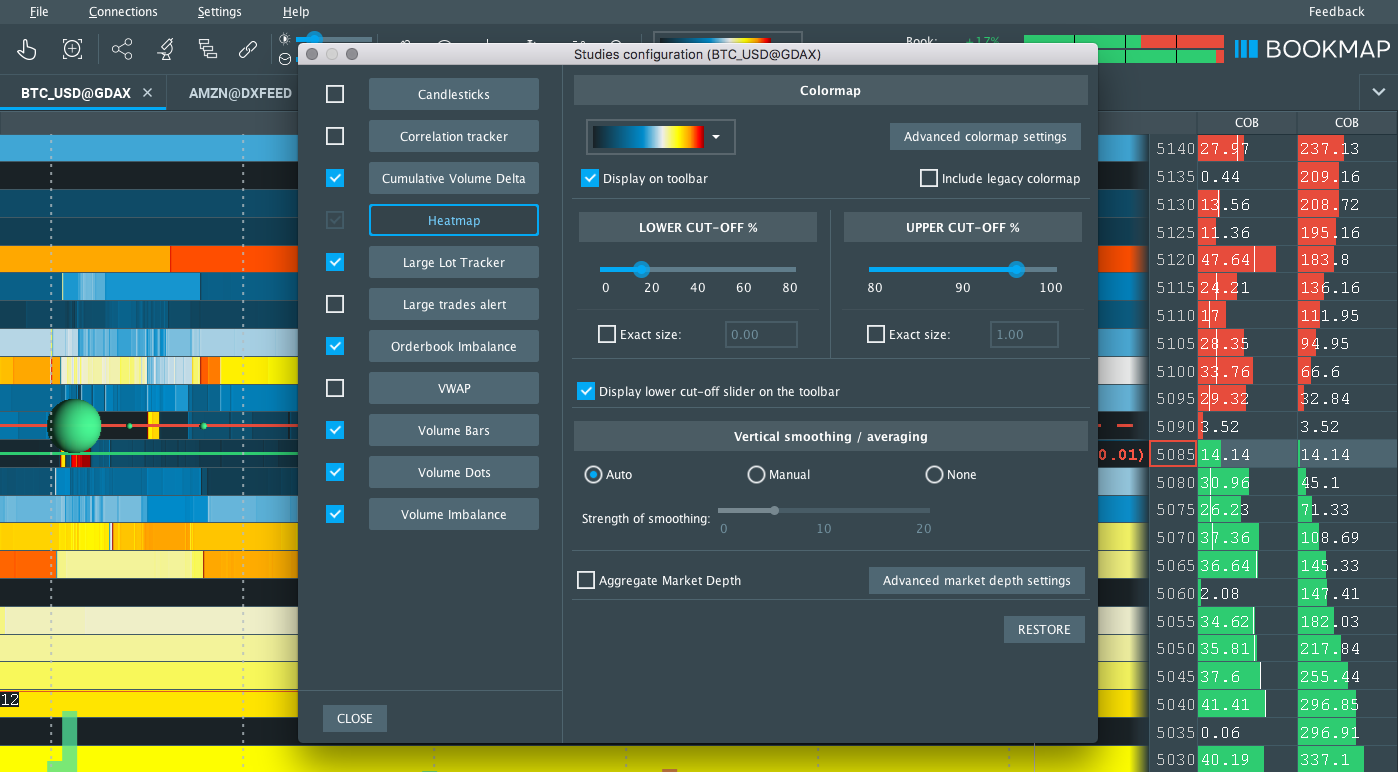
Abra a janela Studies para configurar os principais elementos do gráfico, como Candlesticks, Heatmap, Large Lot Tracker, Large Trades Alert, Volume Dots e Volume Bars.
Nota: Movemos alguns estudos do painel Studies para add-ons, dando a cada um mais espaço para evoluir com atualizações e melhorias específicas.
- Cumulative Volume Delta → agora disponível como o add-on Bookmap CVD
- Theoretical Average → agora disponível como o add-on Bookmap Breakeven Point
- Volume Imbalance → agora disponível como o add-on Bookmap Volume Imbalance

Configurar Add-ons
Você pode instalar qualquer addon do Bookmap da seguinte forma:
-
Abra a plataforma Bookmap e vá em Configurações > Configurar Addons > Gerenciar Addons
-
Na nova janela aberta, role para a seção disponível para instalação e clique no botão "Instalar" ao lado do addon relevante que deseja instalar.
-
Após a instalação, basta fechar a janela e, na janela "Configurar addons", encontre os addons recém-instalados na lista e marque a caixa para ativá-los no seu gráfico.
Se não conseguir encontrar o addon que deseja instalar no Gerenciador de Addons, isso significa que é um addon de terceiros. Você pode instalar qualquer addon de terceiros no Bookmap da seguinte forma:
- Acesse sua conta do Bookmap Marketplace aqui e baixe os arquivos jar relevantes para o addon
- Abra a plataforma Bookmap e vá em Configurações > Configurar Addons > Adicionar e encontre os arquivos jar baixados
- Clique duas vezes nos arquivos jar e clique em Carregar na janela pop-up para carregá-los no Bookmap
- Marque a caixa ao lado do addon carregado para habilitá-lo no gráfico/subgráfico do Bookmap
Configurar componentes visíveis
- Use a Barra de Informações na parte inferior do gráfico para visualizar dados de ordens. Passe o cursor sobre um tempo e preço específicos para ver o número de ordens pendentes.
- Passe o cursor sobre um ponto de volume para ver o volume da transação. Certifique-se de que o cursor esteja centralizado no ponto para visualizar o VWAP para essa transação.
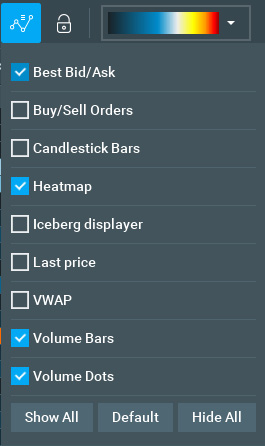
- Mostrar/ocultar o painel de controle de negociação. Quando habilitado, o painel aparece à esquerda do gráfico principal.