Liquidez Externa
O que é o Add-on de Liquidez Externa?
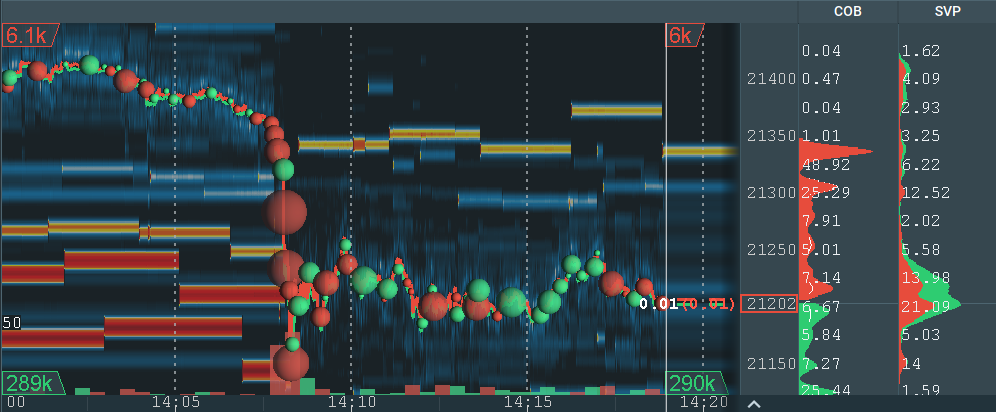
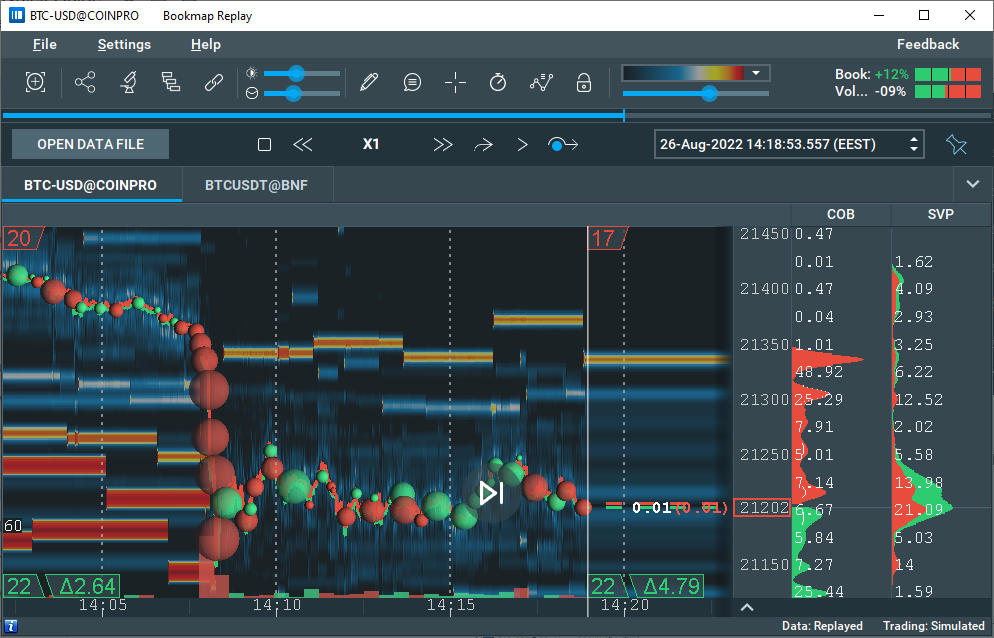
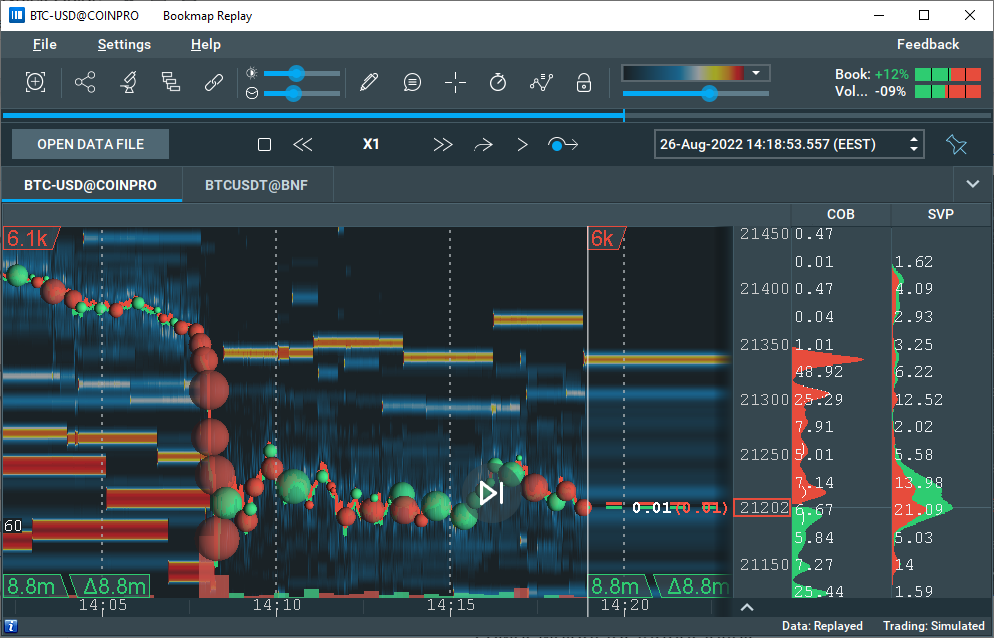
Como o nome sugere, este add-on mostra a liquidez que está fora da parte normalmente visível de um mapa de calor. No add-on Liquidez Externa, você pode ver a diferença entre as ordens de venda (asks) e de compra (bids) exibidas nos cantos internos de qualquer mapa de calor ativo.
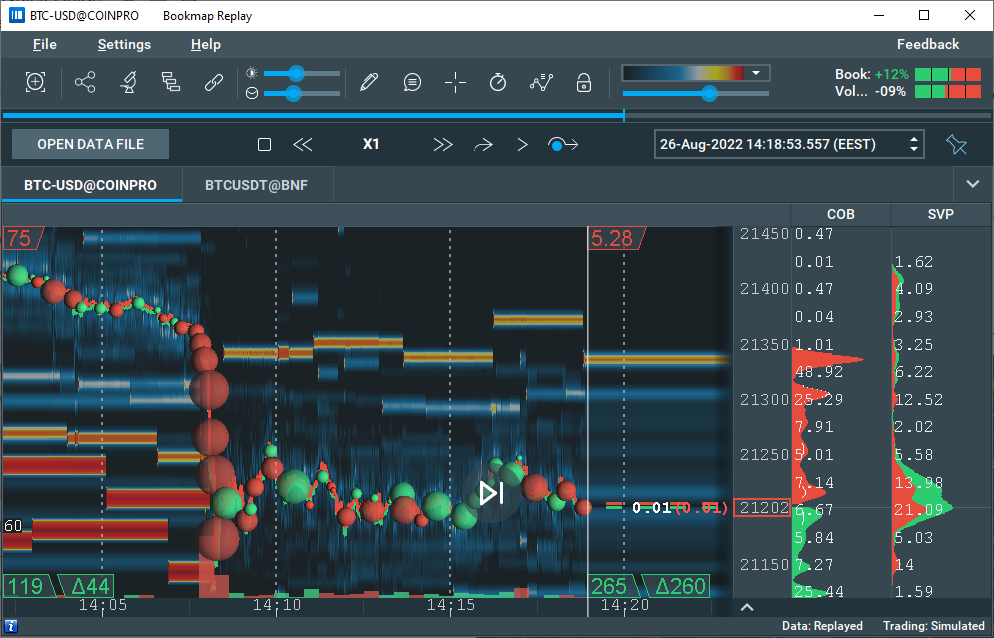
Os indicadores nos cantos internos à esquerda mostram os valores que correspondem ao tempo no início do gráfico, indicando assim os níveis de liquidez no primeiro momento registrado exibido no gráfico visível. Os indicadores nos cantos à direita correspondem à linha do tempo ou ao tempo na borda direita do gráfico - indicando os níveis de liquidez nesse momento exibido.
As instruções de instalação estão abaixo.
Configuração
Modo do Indicador
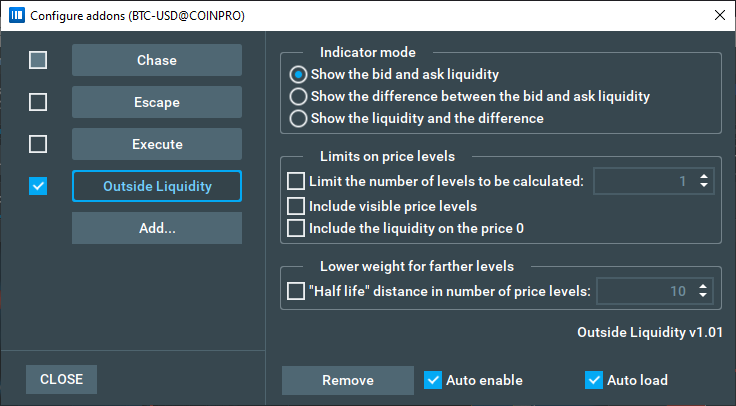
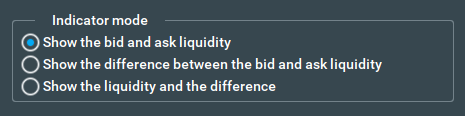
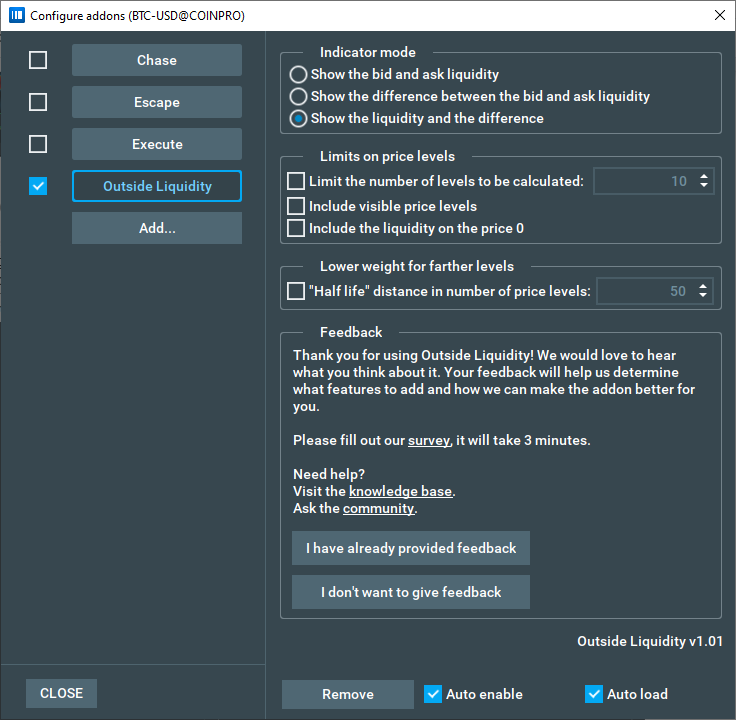
Neste painel, você pode configurar como os indicadores serão mostrados em seu instrumento. Apenas um modo pode ser selecionado de cada vez.
Mostrar a liquidez de compra e venda
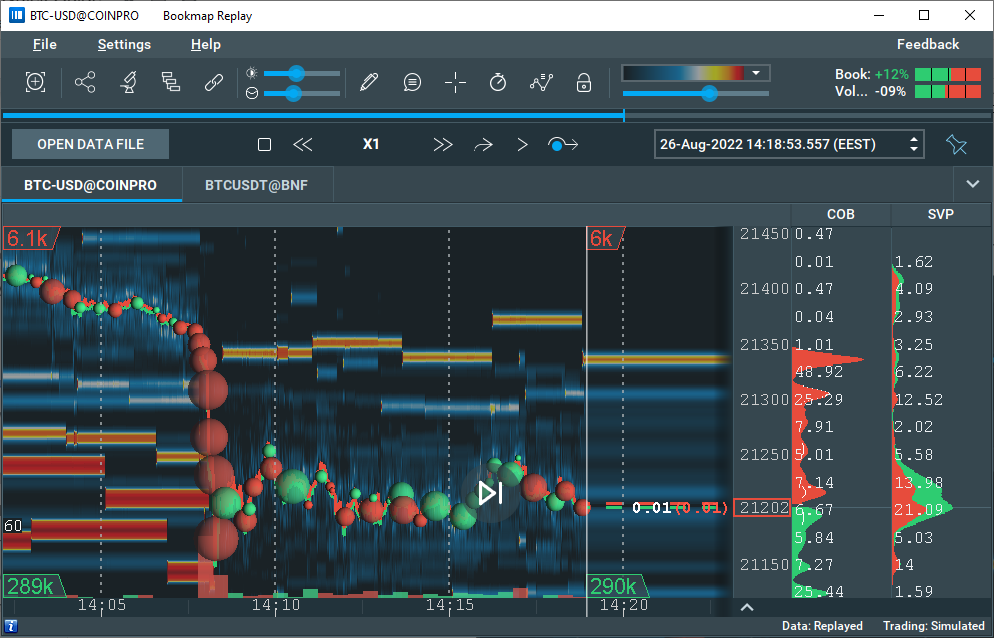
Com esta caixa de seleção marcada, você verá indicadores padrão nos 4 cantos do mapa de calor ativo. O add-on somará o tamanho de cada nível de preço acima do limite para os indicadores superiores e níveis de preço abaixo do limite para os inferiores, e exibirá esses resultados de somas como os níveis totais de liquidez de compra e venda em diferentes momentos.
Por padrão, os limites são os primeiros níveis de preço acima e abaixo da tela visível, garantindo que os traders possam visualizar facilmente os níveis de liquidez fora do escopo de seu mapa de calor.
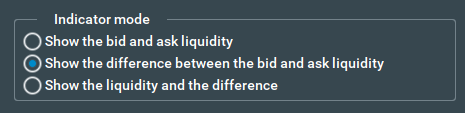
Mostrar a diferença entre a liquidez de compra e venda
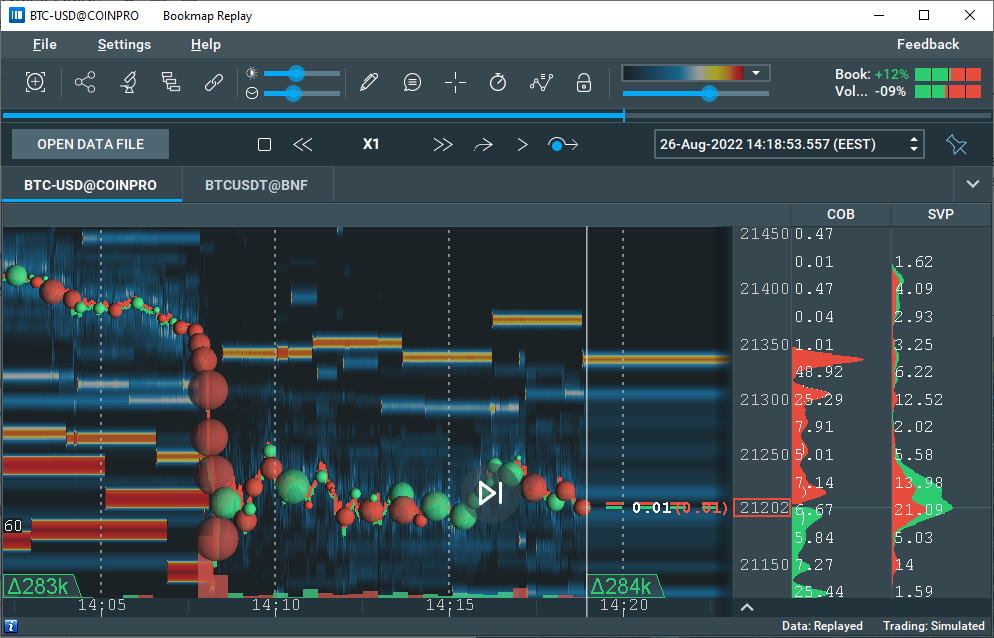
Com "Mostrar a diferença entre a liquidez de compra e venda" selecionado, você verá apenas 2 indicadores nos cantos inferiores do mapa de calor ativo. Estes mostrarão o delta das ordens de compra e venda.
Se a liquidez de compra for maior, o ícone será verde; caso contrário, será vermelho. O número de volume indica a diferença na liquidez entre as ordens de compra e venda, ou seja, um ícone exibindo um 283k verde indica que há 283k mais liquidez em compras do que em vendas.
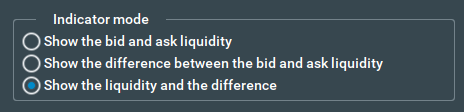
Mostrar a liquidez e a diferença
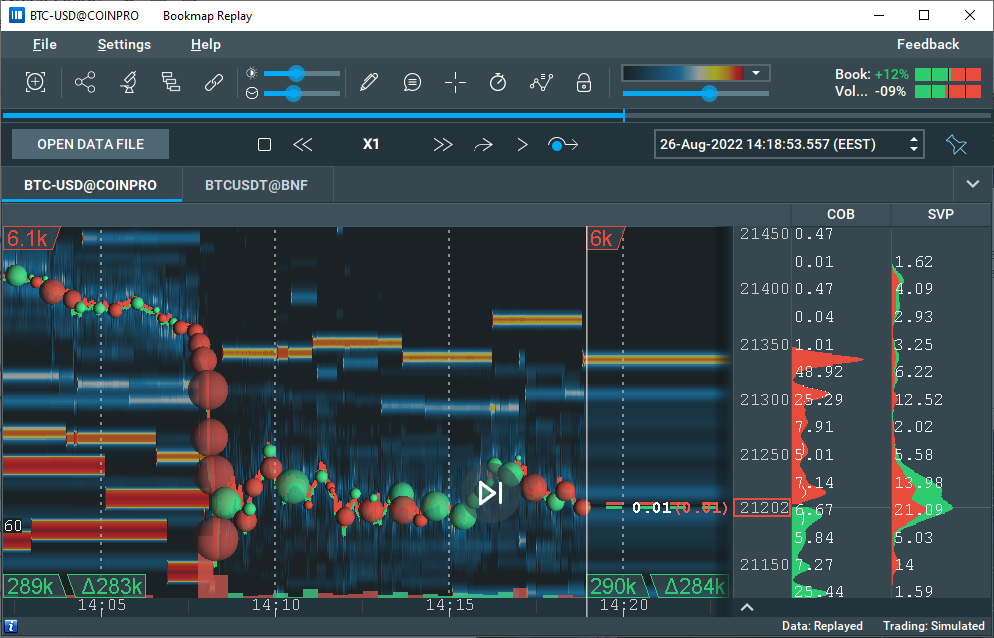
Neste caso, você verá os indicadores dos dois modos anteriores combinados. Os ícones com o triângulo verde ao lado do número indicam a diferença na liquidez como no modo anterior, enquanto os ícones apenas com os números exibem a liquidez individual de compra e venda.
Limites nos níveis de preço
Aqui você pode configurar quais níveis de preço serão calculados e exibidos no seu mapa de calor.
Limitar o número de níveis a serem calculados
Quando isso está marcado, apenas um número limitado de níveis de preço para compras e vendas serão incluídos nos cálculos. Você pode selecionar esse número no campo à esquerda. No exemplo abaixo, o add-on incluirá 10 níveis acima da tela e 10 níveis abaixo.


Incluir níveis de preço visíveis
Quando marcado, o add-on incluirá a liquidez de compra e venda dos melhores níveis de oferta e demanda (BBO) para que você possa ver o quadro completo. Por exemplo, as configurações abaixo farão com que o add-on exiba totais de liquidação dos primeiros dez níveis de preço do BBO, estejam eles visíveis ou acima e abaixo do mapa de calor visível.
Isso significa que, com apenas a primeira caixa marcada, o Indicador de Liquidez Externa exibirá totais de liquidação começando de níveis externos até o limite configurado. Marcar "Incluir níveis de preço visíveis" iniciará os cálculos dos níveis BBO, enquanto marcar a terceira incluirá a liquidez no nível de preço zero apenas se os outros dois limites atingirem esse nível.

Incluir a liquidez no preço de 0
Às vezes, há algumas ordens no preço de 0. O add-on não calcula esse nível por padrão, mas, se desejar, você pode incluí-lo no resultado total exibido no seu gráfico.

Peso inferior para níveis mais distantes
Distância de "meia-vida" em número de níveis de preço
Quando marcado, o peso de cada compra ou venda cairá gradualmente pela metade para cada número selecionado de níveis (um nível é um tamanho de tick). Você pode selecionar este número na caixa à direita.

Feedback
Estamos constantemente trabalhando em nossos add-ons para torná-los melhores, e precisamos do seu feedback para fazer isso. Após uma hora usando o add-on, você verá uma mensagem de lembrete. Nesta mensagem, você encontrará links para uma pesquisa e recursos de ajuda. Por favor, considere preenchê-lo, pois nos ajudará a melhorar o add-on para você e todos os outros usuários.
Perguntas Frequentes sobre Liquidez Externa
As configurações se aplicam a um instrumento ou a todos eles?
Você pode configurar as configurações para cada instrumento separadamente para personalizar cada um exatamente como necessário.
Existem alguns limites nos campos numéricos do painel de configuração?
Sim, você pode selecionar apenas números naturais no intervalo de 1 a 100.000.
Tenho que voltar a este documento toda vez que esquecer as descrições de configuração?
Não, você pode ver dicas de ferramentas curtas para cada elemento de um painel de configuração. Basta pairar o cursor sobre o elemento por um segundo.
Tenho uma dúvida sobre Liquidez Externa. Quem posso perguntar?
Sinta-se à vontade para fazer qualquer pergunta à nossa comunidade do Discord ou entre em contato com support@bookmap.com
Instalação
Para instalar o Add-On de Liquidez Externa, basta obter o Bookmap 7.4 e instalá-lo a partir do Gerenciador de Add-ons.
Este add-on aproveita o novo recurso do Gerenciador de Add-ons, que simplifica tanto o processo de instalação quanto de atualização. Se você gostaria de saber mais sobre o Gerenciador de Add-ons e como ele pode beneficiar sua experiência, por favor, visite a seguinte página.